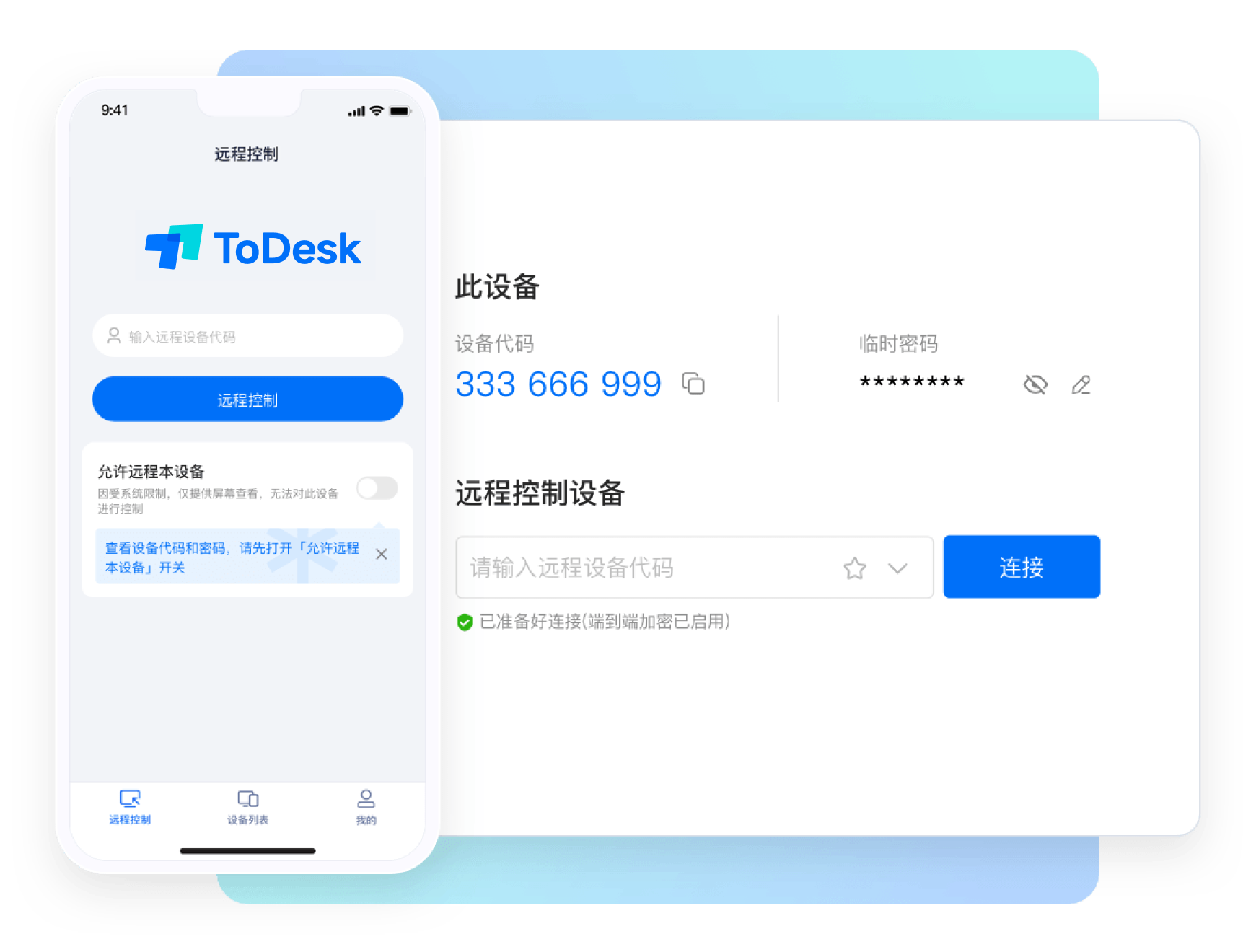
ToDesk 帮助你在不同设备之间快速建立远程连接。无论是居家办公、远程排障,还是跨设备协同,都能保持清晰画面与稳定操作。
内容加载中…
覆盖日常远程场景,让 ToDesk 下载后即可上手使用
传输过程采用端到端加密,降低远程会话中的信息泄露风险,适合处理办公与运维任务。
针对弱网环境做了压缩与调度优化,支持高清显示,操作延迟更低,长时间使用也不容易卡顿。
Windows、macOS、Linux、Android、iOS 均可互通,手机控电脑、电脑控电脑都能顺畅完成。
支持批量安装、权限划分与操作留痕等管理能力,方便企业统一部署远程协作环境。
一台账号,多台设备随时接入
来自不同岗位用户的日常体验
“客户报障后,我们用 ToDesk 远程排查,沟通和修复都能在同一会话里完成,响应速度快了不少。”
- 技术支持主管“居家办公时,连上公司电脑处理文档和系统任务都很顺,和坐在工位上差别不大。”
- 远程办公同事“对比过几款远程软件后,ToDesk 在稳定性和连接速度上更让人省心,运维值班也更轻松。”
- IT 运维管理员用数据说明长期可靠的远程能力
累计用户
服务覆盖地区
可用性表现
在线支持
关于 ToDesk 下载、安装与日常使用
ToDesk 是一款远程控制软件,可以让你通过网络访问另一台电脑或手机,进行桌面操作、文件搬运和远程协助。它常用于远程办公、售后支持和教学演示。使用前先完成 ToDesk 下载并安装;两端登录后,在主控端输入对方设备识别码并确认连接;会话结束后记得断开,避免设备长时间处于可被接入状态。
建议从 ToDesk 官网进入下载页,按 Windows、macOS、Linux、Android 或 iOS 选择对应版本。下载完成后运行安装程序,按提示完成即可。首次打开时注册或登录账号,再设置连接密码。整个流程通常几分钟就能完成,之后就可以开始远程连接。
基础功能可免费使用,覆盖远程桌面、文件传输、远程重启等个人常用能力。若需要更长连接时长、更高带宽或企业批量管理,可按需求升级到专业版或企业版。先确认自己的使用场景,再决定是否升级,通常更划算。
请设置较强的连接密码并定期更换;有条件时开启二次验证;定期检查已授权设备列表;保持软件为最新版本。公共网络下尽量避免处理敏感业务。企业用户还可结合 IP 限制与操作审计,进一步收紧访问范围。
桌面端支持 Windows、macOS、Linux,移动端支持 Android 与 iOS。不同系统之间可以互相控制,界面和核心操作保持一致,换设备后不用重新学一套流程。
先确认两端网络是否稳定,再在设置里适当下调画质或帧率。关闭占用带宽的后台程序,有线网络通常比无线更稳。也可以切换更近的服务器节点。付费方案在高峰时段往往能获得更优先的连接质量。
远程连接建立后,打开文件传输入口,即可看到两端目录。选中文件拖拽或复制粘贴即可。传输支持进度显示,大文件中断后也可继续,适合搬资料、交作业和远程交付。
先看两端是否都能上网,并确认被控端 ToDesk 服务仍在运行。核对识别码与密码是否输入正确,检查防火墙或杀毒软件是否拦截。仍不行时,重启客户端或重新安装,并向客服提供报错信息以便快速定位。
在被控设备登录后进入设置,打开开机启动与后台运行,设置固定连接密码并启用无人值守。主控端保存该设备信息后,只要对方保持开机联网,即可随时用识别码和密码接入。
企业版更适合需要统一安装、集中管理和审计留痕的组织。管理员可批量部署、按角色分配权限,并查看远程操作记录。同时提供更完整的安全能力与专属支持,方便满足合规与运维要求。
先退出客户端。Windows 可在“应用和功能”中卸载;macOS 将应用拖入废纸篓;Linux 用对应包管理命令移除。卸载后清理残留配置并重启一次,系统即可恢复到未安装状态。